Chocolatey, le gestionnaire de paquets pour Windows
Intro Les utilisateurs des OS linux connaissent très bien les gestionnaire de paquets tandis que les amateurs des OS Microsoft ni sont pas très familier en général. Pourtant les gestionnaires de paquets sont des...
Intro
Les utilisateurs des OS linux connaissent très bien les gestionnaire de paquets tandis que les amateurs des OS Microsoft ni sont pas très familier en général. Pourtant les gestionnaires de paquets sont des outils qui deviennent indispensables pour des machines bien gérées !
Comment ça fonctionne
Par exemple vous souhaitez installer Firefox et bien vous allez d’abord chercher votre logiciel sur Google puis d’aller sur le site de l’éditeur, le télécharger, lancer l’installation et cliquer sur suivant 10 fois. (Pour Firefox c’est pas le cas mais bon ^^)
Et bien avec un gestionnaire de paquets vous oubliez tous ça ! vous pouvez installer un logiciel en 2 commandes, vous chercher le soft que vous souhaitez installez et puis vous lancer l’installation et c’est tout. Pour mettre à jour les logiciels, c’est 1 commande ! pour les supprimer idem ! Vous voyez l’intérêt et le gain de temps non ?
Vidéo
Chocolatey
Chocolatey est donc un gestionnaire de paquets pour Windows 7 ou +, qui fonctionne avec PowerShell 3 ou + et le .NET Framework 4 ou +. En gros si vous êtes sur Windows 10, vous n’avez qu’à installer Chocolatey sinon il vous faudra peut être installer les prérequis manquant.
Site Officiel: https://chocolatey.org
Pour installer Choco, il faut ouvrir Powershell en administrateur et coller la commande suivante :
Set-ExecutionPolicy Bypass -Scope Process -Force; [System.Net.ServicePointManager]::SecurityProtocol = [System.Net.ServicePointManager]:
:SecurityProtocol -bor 3072; iex ((New-Object System.Net.WebClient).DownloadString
('https://chocolatey.org/install.ps1'))
A mettre sur une ligne, docs d’insall dispo : https://chocolatey.org/install
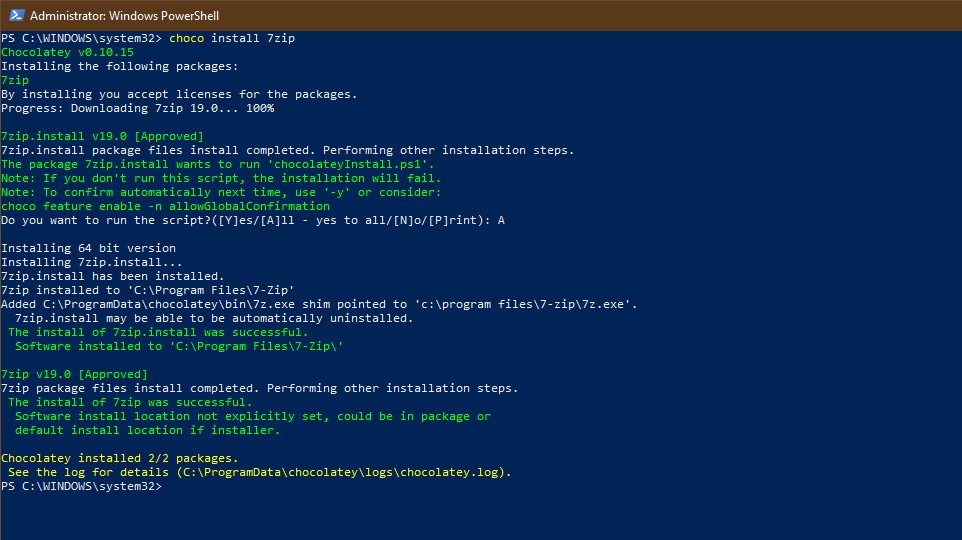
A la fin de l’installation vous pouvez vérifier que choco est bien installé avec la commande :
choco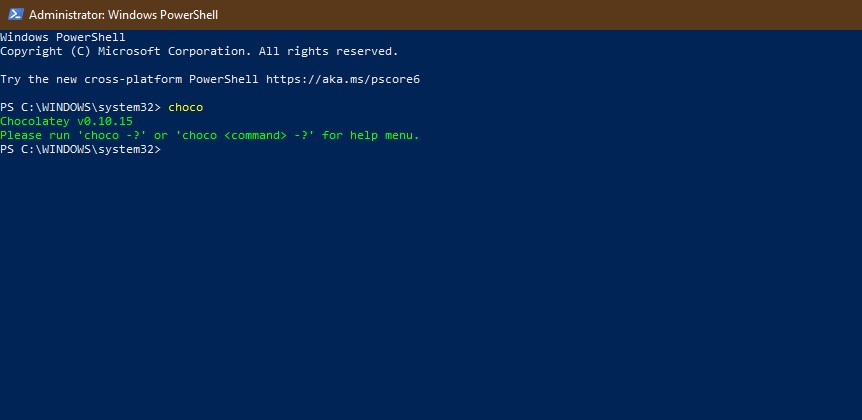
Ensuite, on peut passer aux commande de bases et on commence par chercher une application à installer, par exemple Firefox:
choco search --by-id-only firefox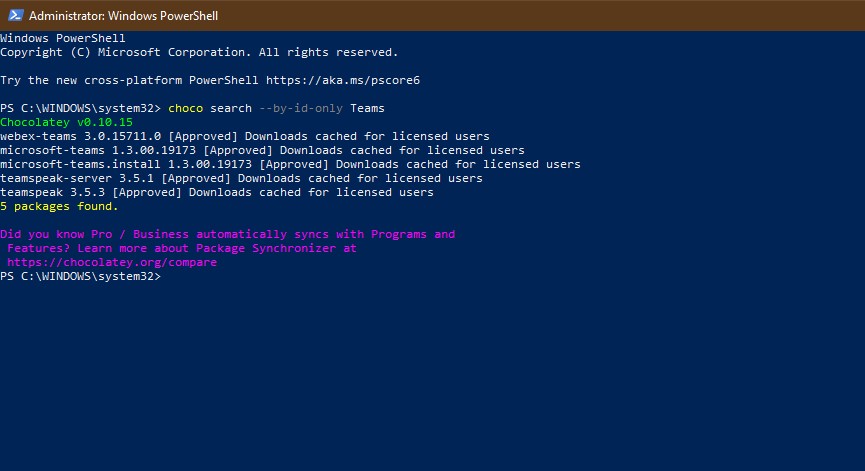
Pour installer une application, repérez son nom et collez le dans dans la commande suivante:
choco install firefoxVous pouvez aussi mettre plusieurs application dans le commande, exemple avec Firefox et 7zip:
choco install 7zip firefox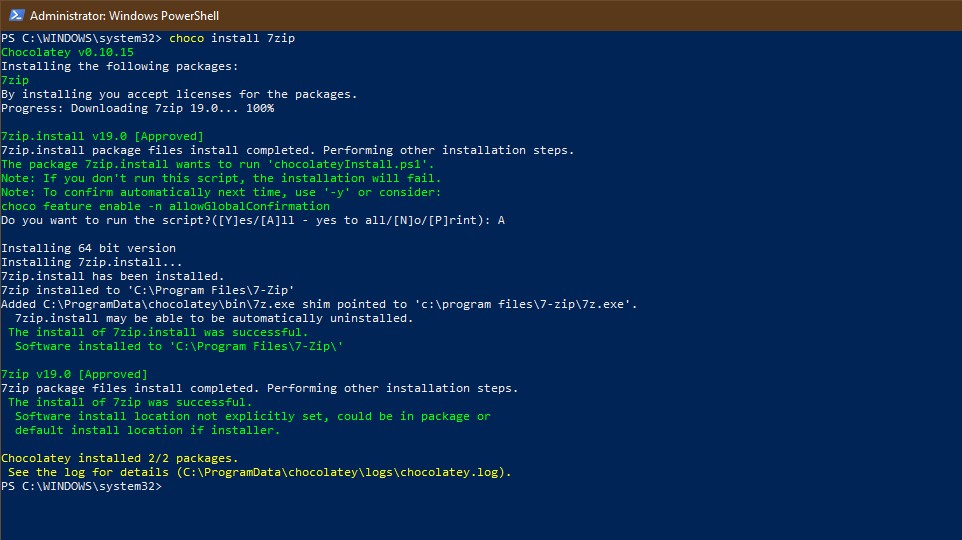
Pour mettre à jour une application:
choco upgrade firefox Ou pour mettre à jour toutes les applications : choco upgrade all -y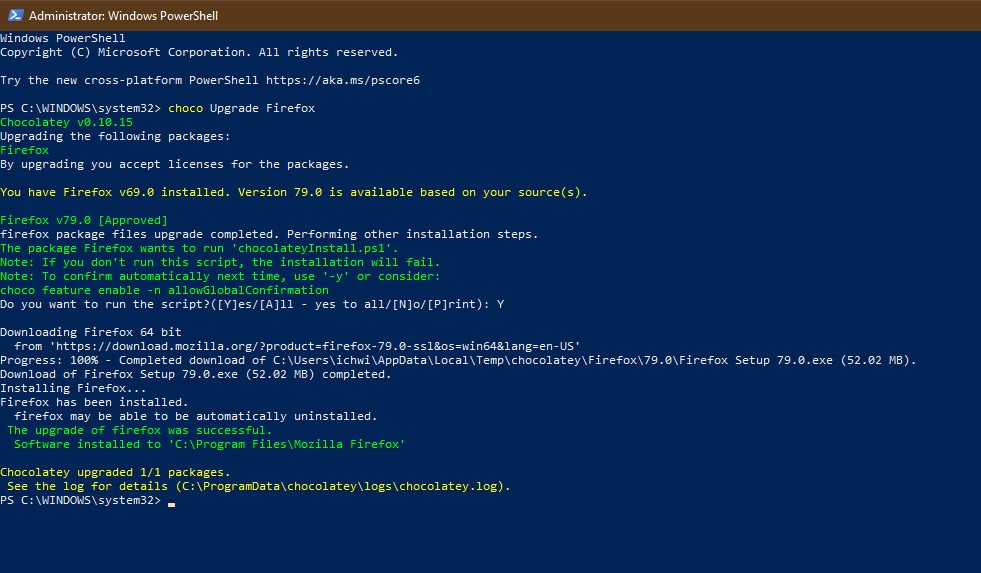
Pour désinstaller une application:
choco uninstall 7zip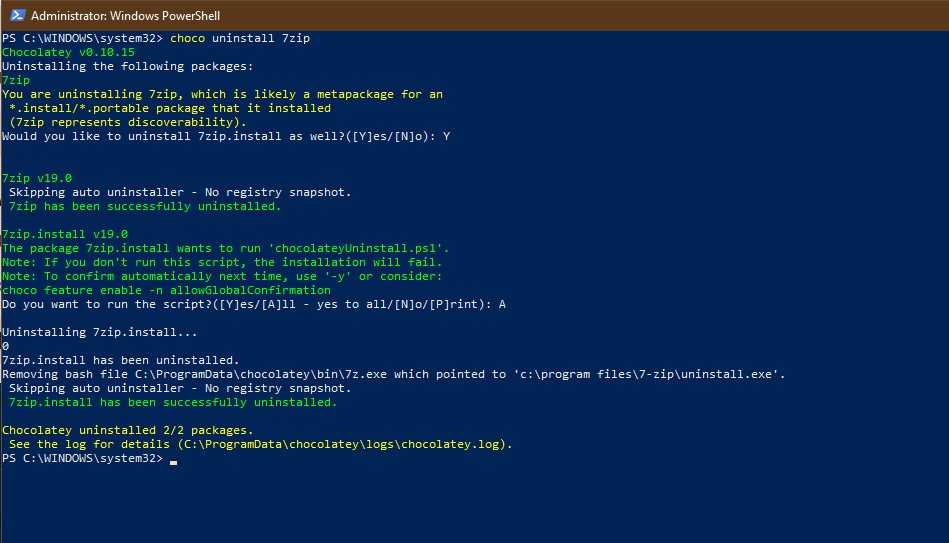
Enfin pour lister les applications installées:
choco list --local-only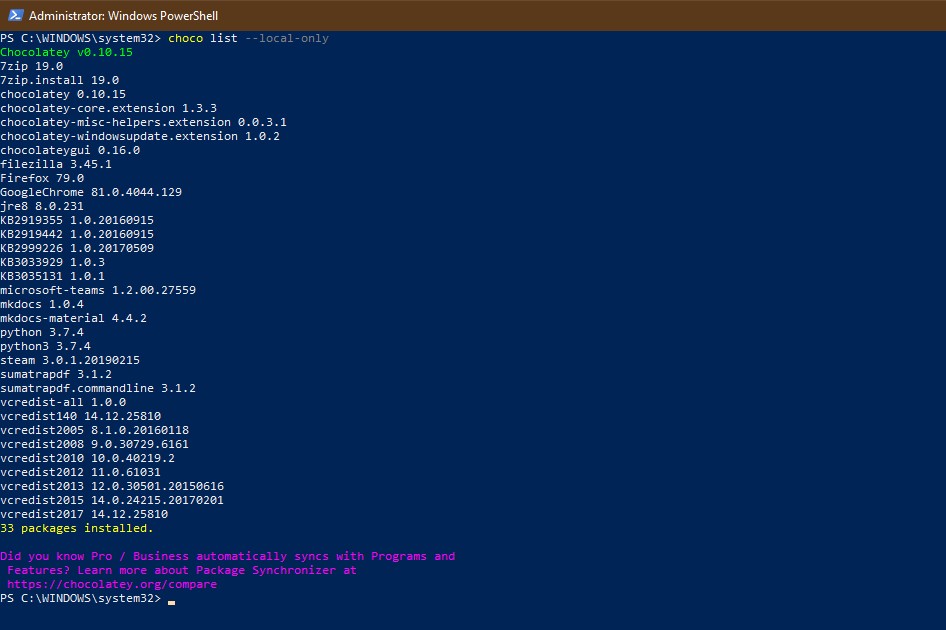
Les liens utiles :
Pour la liste complète des commandes : https://chocolatey.org/docs/commands-reference
Et pour chercher les packages disponibles : https://chocolatey.org/packages
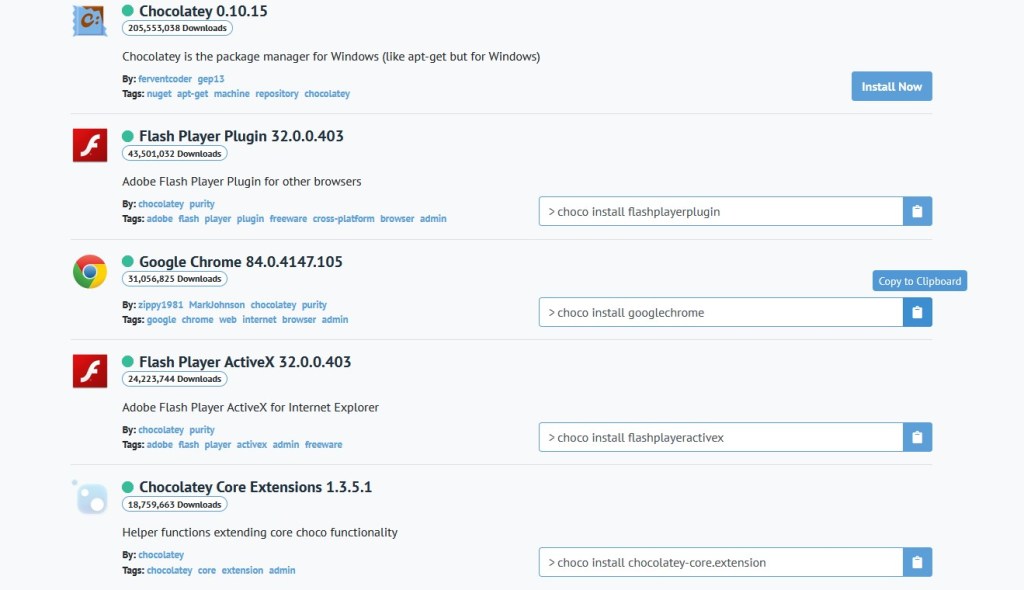
Vous pouvez chercher facilement un application et copier la commande d’installation via le store :
Pour approfondir
Un gestionnaire de paquets prend tout son sens quand il est piloté par script, sur un parc entier.
La référence en français pour scripter et administrer Windows en PowerShell.

Prendre en main, régler et dépanner Windows 11.
Partager
Nos recommandations
Outils et services que nous utilisons et recommandons
Livres & formation
La référence en français pour scripter et administrer Windows en PowerShell.

Installer, configurer et administrer un serveur Windows pas à pas.
Sécurité & authentification

Stockage & sauvegarde

iodd ST400 Boîtier 2,5" Externe crypté - USB-C 3.1 Gen 1 | Odd/HDD virtuel amorçable (ISO, VHD, VMDK) | Chiffrement matériel AES256-XTS (76 Chiffres) | Bloqueur d'écriture matériel | Made in Korea

SSD portable USB 3.2, jusqu'à 1 050 Mo/s en lecture.

